
Cara Screenshot di Laptop Semua Merek (Windows & Mac)

Mengambil tangkapan layar atau screenshot di laptop adalah salah satu fitur dasar yang sangat sering dibutuhkan, baik untuk pekerjaan, tugas sekolah, berbagi informasi, atau sekadar menyimpan momen penting di layar Anda. Meskipun fungsinya sama, cara melakukannya bisa sedikit berbeda tergantung pada sistem operasi atau merek laptop yang Anda gunakan. Jangan khawatir, artikel ini akan memandu Anda secara lengkap dan praktis tentang berbagai cara mudah screenshot di laptop semua merek, khususnya untuk pengguna Windows dan macOS.
Cara Screenshot di Laptop Windows: Berbagai Pilihan Mudah
Pengguna laptop dengan sistem operasi Windows memiliki beberapa opsi untuk mengambil screenshot, dari yang paling dasar hingga yang lebih canggih.
Menggunakan Tombol Print Screen (PrtScn)
Ini adalah metode paling klasik dan sederhana.
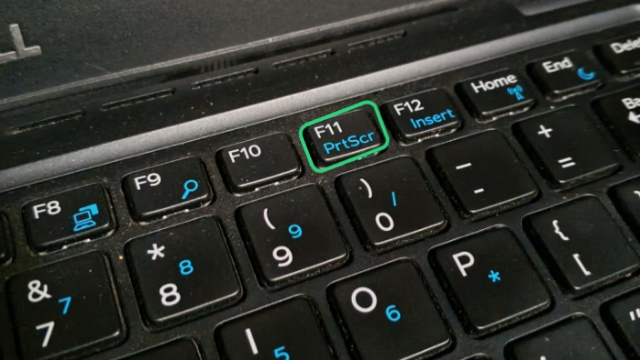
- Untuk seluruh layar: Cukup tekan tombol
PrtScn(biasanya terletak di pojok kanan atas keyboard, terkadang disingkat Prt Sc, Print Scrn, atau PrntScrn). Hasil screenshot akan otomatis tersimpan di clipboard. - Menyimpan hasil screenshot: Buka aplikasi pengolah gambar seperti Paint, Word, atau bahkan langsung ke kolom chat. Tekan
Ctrl + Vuntuk menempelkan gambar, lalu simpan jika diperlukan.
Menangkap Jendela Aktif dengan Alt + PrtScn
Jika Anda hanya ingin mengambil screenshot dari jendela aplikasi yang sedang aktif (misalnya, hanya browser atau dokumen Word yang sedang dibuka, bukan seluruh desktop), metode ini sangat praktis.
- Pastikan jendela yang ingin di-screenshot adalah yang aktif (klik pada judul jendelanya).
- Tekan
Alt + PrtScnsecara bersamaan. - Sama seperti metode sebelumnya, hasil screenshot akan tersimpan di clipboard. Tempelkan (
Ctrl + V) ke aplikasi lain untuk melihat dan menyimpannya.
Screenshot Otomatis Tersimpan dengan Windows + PrtScn
Metode ini adalah favorit banyak orang karena hasil screenshot langsung tersimpan sebagai file gambar.
- Tekan tombol
Windows logo key + PrtScnsecara bersamaan. - Layar Anda akan meredup sesaat, menandakan screenshot telah diambil.
- Hasil screenshot akan otomatis tersimpan dalam folder
Pictures > Screenshotsdi File Explorer Anda, dengan format PNG.
Fleksibilitas Tanpa Batas dengan Snipping Tool dan Snip & Sketch
Untuk kebutuhan screenshot yang lebih spesifik, seperti memilih area tertentu atau menambahkan anotasi, Windows menyediakan alat bawaan:
- Snipping Tool (Windows 7/8/10 lama):
- Cari “Snipping Tool” di Start Menu dan buka.
- Pilih mode screenshot (misalnya, Free-form Snip, Rectangular Snip, Window Snip, Full-screen Snip).
- Gunakan mouse untuk memilih area yang diinginkan.
- Anda bisa mengedit atau menyimpan gambar langsung dari Snipping Tool.
- Snip & Sketch (Windows 10/11): Ini adalah penerus Snipping Tool yang lebih modern.
- Cara tercepat untuk membukanya adalah dengan menekan
Windows logo key + Shift + S. - Layar akan meredup dan Anda akan melihat berbagai opsi di bagian atas layar: Rectangular Snip, Freeform Snip, Window Snip, dan Fullscreen Snip.
- Pilih mode yang diinginkan dan seret kursor untuk menentukan area.
- Hasilnya akan muncul sebagai notifikasi di sudut kanan bawah. Klik notifikasi tersebut untuk membuka editor Snip & Sketch, tempat Anda bisa menambahkan tulisan, highlight, atau memotong gambar sebelum menyimpannya. Untuk informasi lebih lanjut, kunjungi halaman dukungan resmi Microsoft tentang Snipping Tool dan Snip & Sketch.
- Cara tercepat untuk membukanya adalah dengan menekan
Merekam Layar atau Screenshot dengan Xbox Game Bar
Meskipun namanya “Game Bar”, fitur ini juga bisa digunakan untuk merekam layar atau mengambil screenshot di aplikasi non-game.
- Tekan
Windows logo key + Guntuk membuka Xbox Game Bar. - Di panel “Capture”, klik ikon kamera untuk mengambil screenshot.
- Screenshot akan tersimpan di folder
Videos > Capturesdi File Explorer Anda.
Cara Screenshot di Laptop macOS (MacBook): Shortcut Praktis
Pengguna MacBook juga memiliki serangkaian shortcut keyboard yang sangat intuitif untuk mengambil screenshot.
Menangkap Seluruh Layar (Shift + Command + 3)
Ini adalah cara tercepat untuk mengambil screenshot seluruh tampilan layar MacBook Anda.
- Tekan
Shift + Command + 3secara bersamaan. - Screenshot akan langsung tersimpan sebagai file PNG di desktop Anda. Anda akan melihat pratinjau kecil di sudut layar untuk beberapa detik.
Memilih Area Layar Tertentu (Shift + Command + 4)
Jika Anda hanya ingin mengambil bagian tertentu dari layar:
- Tekan
Shift + Command + 4secara bersamaan. - Kursor Anda akan berubah menjadi tanda silang.
- Klik dan seret kursor untuk memilih area yang Anda inginkan.
- Lepaskan tombol mouse atau trackpad, dan screenshot akan tersimpan di desktop.
Screenshot Jendela Aplikasi Tertentu (Shift + Command + 4 + Spasi)
Untuk mengambil screenshot hanya satu jendela aplikasi, tanpa perlu memotongnya secara manual:
- Tekan
Shift + Command + 4secara bersamaan, lalu lepaskan. - Tekan tombol
Spasi(Spacebar). - Kursor akan berubah menjadi ikon kamera. Arahkan kursor ke jendela aplikasi yang ingin Anda screenshot (jendela akan ditandai dengan warna biru atau abu-abu).
- Klik, dan screenshot jendela tersebut akan tersimpan di desktop.
Opsi Lanjutan dengan Shift + Command + 5
Ini adalah alat serbaguna yang diperkenalkan di macOS Mojave, memberikan Anda lebih banyak kontrol:
- Tekan
Shift + Command + 5secara bersamaan. - Sebuah toolbar akan muncul di bagian bawah layar dengan berbagai opsi:
- Ambil seluruh layar
- Ambil jendela yang dipilih
- Ambil bagian layar yang dipilih
- Rekam seluruh layar
- Rekam bagian layar yang dipilih
- Pilih opsi yang diinginkan. Anda juga bisa mengatur lokasi penyimpanan, timer, dan opsi lainnya dari toolbar ini.
Tips Tambahan untuk Screenshot Lebih Profesional
- Menggunakan Aplikasi Pihak Ketiga: Jika fitur bawaan dirasa kurang, ada banyak aplikasi screenshot pihak ketiga seperti Lightshot, Greenshot (Windows), atau CleanShot X (macOS) yang menawarkan fitur lebih canggih seperti anotasi, upload cloud, dan editing.
- Mengedit Hasil Screenshot: Hampir semua hasil screenshot bisa diedit. Anda bisa memotong, mengubah ukuran, menambahkan teks, atau menyorot bagian penting menggunakan aplikasi seperti Paint (Windows), Preview (macOS), atau editor gambar online.
Baca juga: Apa Itu Cache? Serta Pentingnya Membersihkannya
Kesimpulan
Mengambil screenshot di laptop adalah keahlian dasar yang sangat berguna. Baik Anda pengguna Windows dengan laptop merek apa pun (Acer, Asus, HP, Lenovo, Dell, dll.) atau pengguna MacBook, ada banyak cara mudah untuk melakukannya. Dengan panduan ini, Anda kini memiliki berbagai metode yang bisa dipilih sesuai kebutuhan Anda. Mulai dari shortcut keyboard cepat hingga alat bawaan yang lebih canggih, screenshot layar Anda tidak akan lagi menjadi masalah. Selamat mencoba dan manfaatkan fitur ini semaksimal mungkin!




One Comment