
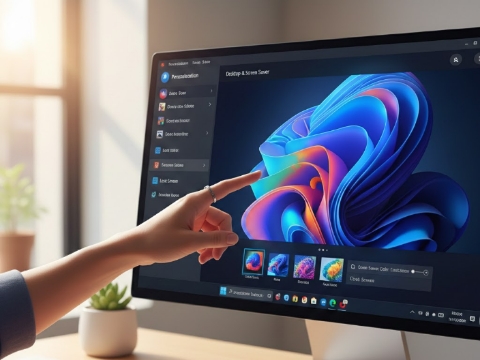
Cara Ganti Wallpaper Komputer Windows dan Mac OS

Apakah Anda merasa bosan dengan tampilan desktop komputer yang itu-itu saja? Mengganti wallpaper adalah salah satu cara termudah dan tercepat untuk memberikan sentuhan personal dan menyegarkan pengalaman penggunaan komputer Anda. Layaknya mendekorasi ulang ruangan, wallpaper baru dapat mengubah suasana dan bahkan meningkatkan mood kerja atau belajar Anda. Artikel ini akan memandu Anda langkah demi langkah cara mengganti wallpaper komputer, baik untuk pengguna Windows maupun macOS, serta memberikan tips memilih gambar yang sempurna. Siap untuk tampilan baru yang lebih menarik? Mari kita mulai!
Mengapa Penting Mengganti Wallpaper Komputer Anda?
Lebih dari sekadar estetika, mengganti wallpaper komputer memiliki beberapa manfaat yang seringkali terlewatkan. Pertama, personalisasi adalah kunci. Komputer Anda adalah alat pribadi, dan menjadikannya unik sesuai gaya Anda dapat meningkatkan rasa kepemilikan dan kenyamanan. Kedua, wallpaper yang menarik dapat menjadi sumber inspirasi. Pemandangan alam yang menenangkan, kutipan motivasi, atau foto orang terkasih bisa menjadi pengingat positif setiap kali Anda melihat layar. Ketiga, perubahan dapat mencegah kebosanan dan bahkan meningkatkan produktivitas. Lingkungan visual yang segar dapat membantu mengurangi kelelahan mata dan pikiran, membuat Anda lebih fokus dan energik sepanjang hari.
Cara Mengganti Wallpaper di Windows (Windows 10 & 11)
Mengganti wallpaper di sistem operasi Windows sangat mudah dan hanya memerlukan beberapa klik. Berikut adalah langkah-langkahnya:
- Klik Kanan pada Desktop: Di area kosong desktop Anda, klik kanan mouse. Sebuah menu konteks akan muncul.
- Pilih “Personalize” (Personalisasi): Dari menu tersebut, pilih opsi “Personalize” atau “Personalisasi”. Ini akan membawa Anda ke pengaturan “Background” (Latar Belakang) di aplikasi Settings (Pengaturan).
- Pilih Jenis Latar Belakang: Di bagian “Background”, Anda akan melihat opsi “Personalize your background” (Personalisasi latar belakang Anda). Klik menu dropdown di bawahnya untuk memilih jenis latar belakang yang Anda inginkan:
- Picture (Gambar): Ini adalah opsi paling umum. Anda bisa memilih gambar yang sudah ada di komputer Anda atau mengklik “Browse photos” (Jelajahi foto) untuk mencari gambar baru.
- Solid color (Warna solid): Jika Anda menyukai tampilan minimalis, Anda bisa memilih salah satu warna solid yang tersedia.
- Slideshow (Tampilan slide): Opsi ini memungkinkan Anda memilih folder berisi beberapa gambar. Komputer Anda akan secara otomatis mengganti wallpaper dari gambar-gambar tersebut dalam interval waktu yang Anda tentukan (misalnya, setiap 1 menit, 10 menit, 30 menit).
- Pilih Gambar atau Warna Anda:
- Jika Anda memilih “Picture”, klik salah satu gambar yang disarankan atau klik “Browse photos” untuk menemukan gambar lain di komputer Anda.
- Jika Anda memilih “Solid color”, klik salah satu warna yang tersedia.
- Jika Anda memilih “Slideshow”, klik “Browse” untuk memilih folder gambar yang akan digunakan.
- Pilih “Choose a fit” (Pilih kecocokan): Setelah memilih gambar, Anda bisa mengatur bagaimana gambar tersebut akan ditampilkan di layar. Opsi umumnya meliputi “Fill” (Isi), “Fit” (Paskan), “Stretch” (Regangkan), “Tile” (Ubin), “Center” (Tengah), atau “Span” (Bentangkan). Pilihlah yang paling sesuai agar gambar terlihat proporsional di layar Anda.
Cara Mengganti Wallpaper di macOS
Pengguna Mac juga dapat dengan mudah mengubah tampilan desktop mereka dengan wallpaper baru. Berikut adalah panduannya:
- Buka System Settings (Pengaturan Sistem) atau System Preferences (Preferensi Sistem):
- Pada macOS Ventura atau yang lebih baru: Klik ikon Apple di pojok kiri atas layar, lalu pilih “System Settings”.
- Pada macOS Monterey atau yang lebih lama: Klik ikon Apple di pojok kiri atas layar, lalu pilih “System Preferences”.
- Pilih “Desktop & Dock” (Ventura ke atas) atau “Desktop & Screen Saver” (Monterey ke bawah):
- Pada System Settings, gulir ke bawah dan klik “Desktop & Dock”.
- Pada System Preferences, klik ikon “Desktop & Screen Saver”.
- Pilih “Wallpaper”:
- Pada “Desktop & Dock”, Anda akan melihat bagian “Wallpaper” di panel kanan.
- Pada “Desktop & Screen Saver”, pastikan tab “Desktop” yang terpilih.
- Jelajahi Pilihan Wallpaper:
- macOS menyediakan berbagai pilihan wallpaper bawaan, termasuk gambar dinamis (yang berubah sepanjang hari), pemandangan alam, warna solid, dan lainnya.
- Anda juga bisa memilih gambar dari folder “Photos” Anda, atau mengklik “Add Folder” untuk menambahkan folder gambar kustom dari Finder Anda.
- Pilih Wallpaper Anda: Klik pada gambar atau folder yang Anda inginkan. Wallpaper desktop Anda akan langsung berubah secara otomatis.
Tips Memilih Wallpaper yang Ideal
Memilih wallpaper yang tepat bisa menjadi pekerjaan yang menyenangkan. Pertimbangkan beberapa tips berikut untuk mendapatkan tampilan terbaik:
- Resolusi Gambar: Pastikan gambar memiliki resolusi yang tinggi dan sesuai dengan resolusi layar monitor Anda. Gambar dengan resolusi rendah akan terlihat pecah atau buram.
- Estetika dan Mood: Pilih gambar yang sesuai dengan kepribadian dan mood yang ingin Anda ciptakan. Pemandangan alam, seni abstrak, atau pola geometris dapat memberikan efek yang berbeda.
- Hindari Keramaian: Jika desktop Anda penuh dengan ikon, memilih wallpaper dengan area kosong atau pola sederhana di bagian yang ramai ikon akan membantu ikon lebih terlihat jelas.
- Sumber Wallpaper: Selain foto pribadi, banyak situs web menyediakan wallpaper berkualitas tinggi secara gratis, seperti Unsplash atau Pexels.
Baca juga: Cara Screenshot di Laptop Semua Merek (Windows & Mac)
Kesimpulan
Mengganti wallpaper komputer adalah langkah kecil namun berdampak besar untuk menyegarkan tampilan dan meningkatkan pengalaman penggunaan perangkat Anda. Baik Anda menggunakan Windows atau macOS, prosesnya cepat dan mudah, memungkinkan Anda mengekspresikan gaya pribadi dan menciptakan lingkungan digital yang lebih menyenangkan. Jangan biarkan desktop Anda monoton! Luangkan waktu sejenak untuk bereksperimen dengan berbagai gambar dan temukan wallpaper sempurna yang mencerminkan siapa diri Anda. Selamat mencoba dan nikmati tampilan komputer baru Anda!



One Comment