
Cara Melihat Password Tersimpan di Semua Browser

Pernahkah Anda lupa dengan password sebuah situs yang sering Anda kunjungi? Untungnya, sebagian besar browser web modern menawarkan fitur praktis untuk menyimpan kredensial login Anda, sehingga Anda tidak perlu mengetiknya berulang kali. Namun, bagaimana jika Anda perlu melihat password tersebut lagi, mungkin karena ingin login dari perangkat lain atau sekadar mengingatkan diri sendiri? Artikel ini akan memandu Anda langkah demi langkah tentang cara melihat password yang tersimpan di browser populer seperti Google Chrome, Mozilla Firefox, Microsoft Edge, dan Apple Safari, serta mengingatkan Anda tentang pentingnya menjaga keamanan informasi ini.
Mengapa Browser Menyimpan Password Anda?
Browser menyimpan password Anda untuk meningkatkan kenyamanan pengguna. Dengan fitur ini, Anda tidak perlu repot mengetikkan username dan password setiap kali mengunjungi situs favorit Anda. Ini mempercepat proses login dan mempermudah pengalaman browsing. Data ini biasanya disimpan secara terenkripsi dan terkait dengan profil pengguna di browser Anda. Meskipun sangat nyaman, penting untuk memahami bahwa password yang tersimpan ini bisa diakses jika seseorang mendapatkan akses fisik ke perangkat Anda dan profil browser Anda.
Cara Melihat Password Tersimpan di Google Chrome
Google Chrome adalah salah satu browser paling banyak digunakan di dunia, dan melihat password yang tersimpan di dalamnya cukup mudah.
- Buka Google Chrome.
- Klik ikon titik tiga vertikal (Menu) di pojok kanan atas jendela browser.
- Pilih Setelan (Settings).
- Pada menu navigasi di sebelah kiri, pilih Isi otomatis (Autofill), lalu klik Pengelola Sandi (Password Manager).
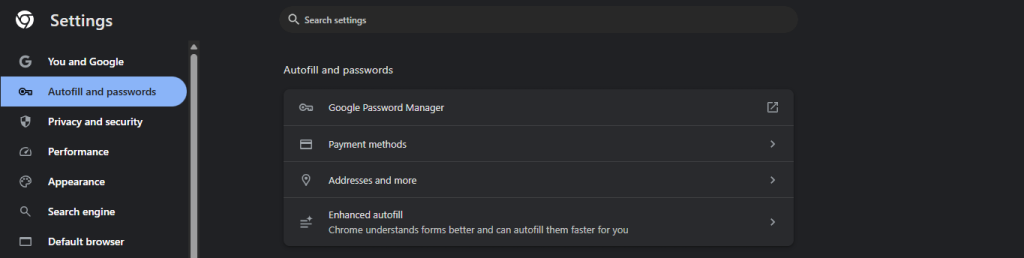
- Di halaman Pengelola Sandi, Anda akan melihat daftar situs web dan nama pengguna yang tersimpan.
- Untuk melihat password, cari situs web yang Anda inginkan. Anda bisa menggunakan kolom pencarian di bagian atas jika daftarnya panjang.
- Setelah menemukan situsnya, klik ikon mata (Show password) di samping password yang tersembunyi.
- Anda mungkin akan diminta untuk memasukkan password komputer atau PIN Anda sebagai verifikasi keamanan sebelum password ditampilkan.
Cara Melihat Password Tersimpan di Mozilla Firefox
Firefox juga menyediakan cara yang intuitif untuk mengelola password yang disimpan.
- Buka Mozilla Firefox.
- Klik ikon tiga garis horizontal (Menu) di pojok kanan atas.
- Pilih Kata Sandi (Passwords) atau Log-in dan Kata Sandi (Logins and Passwords).
- Jendela baru akan terbuka menampilkan daftar situs web dan nama pengguna yang tersimpan.
- Gunakan kolom pencarian di bagian atas jika Anda mencari situs tertentu.
- Setelah menemukan entri yang relevan, klik ikon mata (Show password) di samping kolom password untuk menampilkannya.
Cara Melihat Password Tersimpan di Microsoft Edge
Microsoft Edge, yang kini dibangun di atas Chromium, memiliki antarmuka yang mirip dengan Chrome dalam hal pengelolaan password.
- Buka Microsoft Edge.
- Klik ikon titik tiga horizontal (Menu) di pojok kanan atas.
- Pilih Pengaturan (Settings).
- Pada menu di sebelah kiri, pilih Profil (Profiles), lalu klik Kata sandi (Passwords).
- Di halaman ini, Anda akan melihat daftar semua password yang tersimpan.
- Cari situs web yang ingin Anda lihat password-nya. Anda bisa menggunakan kotak pencarian untuk mempermudah.
- Klik ikon mata (Show password) di samping entri password yang tersembunyi.
- Sama seperti Chrome, Anda mungkin perlu memverifikasi identitas Anda dengan password sistem operasi Anda.
Cara Melihat Password Tersimpan di Apple Safari (macOS)
Pengguna Mac dan Safari juga dapat dengan mudah mengakses password yang tersimpan melalui pengaturan browser atau Keychain Access.
- Buka Safari di Mac Anda.
- Di bilah menu atas, klik Safari, lalu pilih Pengaturan (Preferences) atau Setelan (Settings) pada macOS yang lebih baru.
- Pilih tab Kata Sandi (Passwords).
- Anda mungkin akan diminta untuk memasukkan password akun Mac Anda atau menggunakan Touch ID untuk otentikasi.
- Sebuah daftar situs web dan nama pengguna akan muncul.
- Klik pada salah satu entri untuk melihat detailnya, termasuk password yang tersembunyi. Password akan ditampilkan setelah otentikasi berhasil.
Pentingnya Keamanan Password dan Pengelolaan yang Bijak
Melihat password yang tersimpan di browser memang mudah, namun ini juga menyoroti pentingnya keamanan siber. Fitur ini nyaman, tetapi juga berarti siapa pun yang memiliki akses ke perangkat Anda dan dapat membuka kunci profil pengguna Anda dapat melihat password tersebut.
Untuk meningkatkan keamanan Anda:
- Gunakan Password Utama pada Browser: Beberapa browser menawarkan fitur password utama untuk mengunci data yang tersimpan, termasuk password. Aktifkan jika tersedia.
- Kunci Perangkat Anda: Selalu kunci komputer atau laptop Anda saat tidak digunakan, terutama di tempat umum.
- Gunakan Kata Sandi Kuat: Pastikan Anda menggunakan kata sandi yang kuat dan unik untuk setiap akun online Anda.
- Manfaatkan Pengelola Kata Sandi Khusus: Pertimbangkan untuk menggunakan pengelola kata sandi pihak ketiga yang terenkripsi dan mandiri, seperti LastPass, NordPass, atau Bitwarden. Alat-alat ini dirancang khusus untuk menyimpan dan mengelola password Anda dengan lebih aman. Pelajari lebih lanjut tentang pentingnya pengelola kata sandi di sini.
- Aktifkan Otentikasi Dua Faktor (2FA): Untuk lapisan keamanan ekstra, aktifkan 2FA di setiap akun yang mendukungnya.
Kesimpulan
Melihat password yang tersimpan di browser adalah fitur yang sangat berguna saat Anda lupa atau perlu memindahkan kredensial. Chrome, Firefox, Edge, dan Safari semuanya menawarkan cara yang mudah untuk mengakses informasi ini. Namun, kenyamanan ini datang dengan tanggung jawab. Selalu pastikan perangkat Anda aman, gunakan password yang kuat, dan pertimbangkan alat manajemen password yang lebih canggih untuk melindungi identitas digital Anda dari ancaman yang tidak diinginkan. Dengan praktik keamanan yang baik, Anda bisa memanfaatkan fitur ini tanpa mengorbankan keamanan data pribadi Anda.




One Comment