
Cara Cek Spek Komputer dan Laptop Anda dengan Mudah

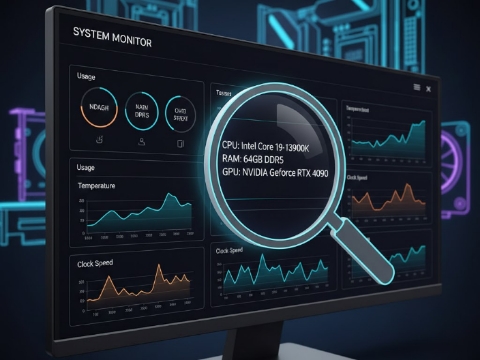
Apakah Anda berencana menginstal game baru, mengupgrade komponen PC, atau sekadar ingin tahu lebih dalam tentang “jeroan” mesin kesayangan Anda? Mengetahui spesifikasi komputer atau laptop adalah langkah fundamental yang seringkali diabaikan. Spek komputer mencakup informasi penting seperti jenis prosesor (CPU), kapasitas memori (RAM), kartu grafis (GPU), jenis dan kapasitas penyimpanan (HDD/SSD), hingga versi sistem operasi. Informasi ini krusial untuk berbagai keperluan, mulai dari memastikan kompatibilitas software, mengetahui batasan kinerja untuk gaming, hingga membantu teknisi saat ada masalah. Jangan khawatir, artikel ini akan memandu Anda “cara cek spek komputer” dengan berbagai metode yang mudah dan akurat.
Mengapa Penting Mengetahui Spek Komputer Anda?
Sebelum masuk ke teknis, mari kita pahami mengapa informasi ini sangat berharga:
- Kompatibilitas Software dan Game: Setiap aplikasi atau game memiliki persyaratan sistem minimum dan rekomendasi. Mengetahui spesifikasi PC Anda akan membantu menentukan apakah perangkat Anda mampu menjalankannya dengan baik.
- Upgrade Hardware: Jika Anda ingin meningkatkan performa, misalnya dengan menambah RAM atau mengganti SSD, Anda perlu tahu komponen apa yang saat ini terpasang dan opsi apa yang kompatibel.
- Troubleshooting Masalah: Ketika komputer mengalami masalah, informasi spesifikasi bisa sangat membantu dalam mendiagnosis akar masalah. Teknisi akan sering menanyakan detail ini.
- Penjualan atau Pembelian: Saat menjual atau membeli komputer bekas, spek adalah faktor penentu harga dan performa. Informasi yang akurat sangat diperlukan.
- Membandingkan Performa: Dengan mengetahui spek, Anda bisa membandingkan performa komputer Anda dengan model lain atau dengan persyaratan tugas tertentu.
Cara Cek Spek Komputer Melalui Pengaturan Sistem (Windows)
Ada beberapa cara yang bisa Anda lakukan langsung dari sistem operasi Windows tanpa perlu menginstal aplikasi tambahan.
1. Melalui “About” di Pengaturan Windows
Ini adalah cara paling cepat untuk melihat ringkasan spesifikasi dasar:
- Klik kanan pada tombol Start atau tekan Windows Key + I untuk membuka Settings.
- Pilih System, lalu klik About di panel kiri.
- Anda akan melihat informasi dasar seperti Windows edition, Processor (CPU), Installed RAM, System type (32-bit atau 64-bit), dan Product ID.
2. Menggunakan Informasi Sistem (MSInfo32)
Untuk detail yang lebih mendalam mengenai hardware dan software, utilitas Informasi Sistem adalah pilihan terbaik:
- Tekan Windows Key + R untuk membuka dialog Run.
- Ketik
msinfo32lalu tekan Enter. - Jendela “System Information” akan muncul, menampilkan daftar komprehensif mengenai hardware dan lingkungan software. Di sini Anda bisa menemukan detail tentang motherboard, BIOS, kartu grafis, dan banyak lagi. Anda bisa mencari spesifikasi penting seperti Processor, RAM, Motherboard, dan lain-lain di bagian “System Summary”.
3. Melalui Task Manager
Task Manager tidak hanya untuk menutup program yang tidak merespons, tetapi juga bisa memberikan gambaran singkat tentang komponen utama:
- Tekan Ctrl + Shift + Esc untuk membuka Task Manager.
- Pilih tab Performance.
- Di sini, Anda dapat melihat penggunaan CPU, Memori (RAM), Disk (penyimpanan), dan GPU secara real-time, beserta nama model dari komponen-komponen tersebut.
Menggunakan Command Prompt (CMD) untuk Informasi Cepat
Bagi Anda yang terbiasa dengan baris perintah, CMD menyediakan cara cepat untuk melihat ringkasan spek.
- Cari “cmd” di Start Menu, lalu klik kanan pada Command Prompt dan pilih Run as administrator.
- Ketik perintah berikut:
systeminfolalu tekan Enter. - Setelah beberapa saat, CMD akan menampilkan daftar panjang informasi sistem, termasuk versi OS, prosesor, RAM, arsitektur sistem, dan konfigurasi jaringan. Untuk informasi lebih lanjut mengenai cara melihat spesifikasi PC Anda di Windows, Anda bisa mengunjungi halaman dukungan resmi Microsoft.
Memeriksa Spek Lebih Detail dengan Aplikasi Pihak Ketiga
Jika Anda membutuhkan detail yang sangat spesifik dan antarmuka yang lebih user-friendly, aplikasi pihak ketiga bisa menjadi solusi.
1. Speccy
Speccy dari Piriform (pembuat CCleaner) adalah salah satu aplikasi gratis paling populer untuk melihat spek PC. Ini memberikan gambaran menyeluruh tentang setiap aspek hardware Anda, mulai dari CPU, RAM, Motherboard, Graphics Card, Hard Drive, Optical Drives, hingga Audio perangkat. Keunggulannya adalah tampilan yang rapi dan terorganisir, bahkan menampilkan suhu komponen.
2. CPU-Z dan GPU-Z
Untuk detail yang sangat spesifik tentang prosesor dan kartu grafis, CPU-Z dan GPU-Z adalah aplikasi yang wajib dimiliki.
- CPU-Z: Memberikan informasi mendalam tentang CPU (nama, core speed, cache, voltase), Motherboard (chipset, BIOS), Memory (tipe, ukuran, timing), dan GPU dasar.
- GPU-Z: Mirip dengan CPU-Z namun fokus pada kartu grafis Anda. Ini menampilkan detail seperti nama GPU, VRAM, clock speed, driver version, dan bahkan sensor suhu secara real-time.
Cara Cek Spek Komputer di macOS
Pengguna Apple juga memiliki cara mudah untuk melihat spesifikasi Mac mereka:
- Klik ikon Apple di pojok kiri atas layar.
- Pilih About This Mac.
- Jendela kecil akan muncul, menampilkan ringkasan seperti model Mac, tahun rilis, prosesor, memori, dan kartu grafis. Anda juga bisa mengklik tab lain seperti “Storage” atau “Displays” untuk detail lebih lanjut.
Baca juga: Cara Ganti Wallpaper Komputer Windows dan Mac OS
Kesimpulan
Mengetahui “cara cek spek komputer” adalah keahlian dasar yang sangat berguna bagi setiap pengguna PC atau laptop. Baik Anda seorang gamer, desainer, atau pengguna kasual, informasi ini akan membantu Anda membuat keputusan yang lebih baik terkait perawatan, upgrade, atau pemecahan masalah perangkat Anda. Dengan berbagai metode yang dijelaskan di atas, Anda kini memiliki panduan lengkap untuk menggali informasi penting tentang perangkat Anda, baik melalui fitur bawaan sistem operasi maupun aplikasi pihak ketiga. Jangan ragu untuk mencoba metode-metode ini dan kenali lebih jauh “jeroan” komputer Anda!






One Comment